
हामीलाई छनोटको लागि एउटा लेखमा धेरै उपकरणहरू सूचीकरणको आवश्यकता पर्दैन तर एक वा दुई उत्पादनहरू चाहिन्छ जुन कार्य समाप्त गर्न साँच्चै उपयोगी छन्। एक पेशेवर र राम्रो देखिने डीभिडी मेनु बनाउनको लागि, राम्रो डीभिडी मेनु टेम्प्लेटहरू प्रदान गर्न सक्ने क्षमता भएको, एक बिल्ट-इन अध्याय निर्माता छ र तपाईंलाई धेरै स्वतन्त्रता दिन्छ। मेनु अनुकूलित गर्नुहोस्।
हामीले पोस्टमा उल्लेख गरेका दुई उत्पादनहरू सबै शक्तिशाली DVD मेनु सिर्जनाकर्ताहरू हुन्। पहिलो प्रयोग गर्न धेरै सरल छ। केही मिनेटमा DVD मेनु सिर्जना गर्न योसँग प्रशस्त राम्रा देखिने टेम्प्लेटहरू छन्। मेनुमा अधिकांश आइकनहरू र जानकारीहरू अनुकूलित गर्न सकिन्छ, तर सबै होइन। दोस्रो पूर्ण रूपमा अनुकूलन योग्य छ। तपाईंले DVD मा बहु उपशीर्षक/अडियो ट्र्याकहरू पनि थप्न सक्नुहुन्छ। यो सफ्टवेयर प्रयोग गर्न अलि जटिल हुन सक्छ, तर थोरै।
यी अनुप्रयोगहरूसँग DVD मेनु कसरी बनाउने भनेर जान्नको लागि पढ्न जारी राख्नुहोस्।
उत्कृष्ट DVD मेनु निर्माताको साथ आकर्षक DVD मेनु बनाउनुहोस्
धेरै प्रयोगकर्ताहरूको लागि,
DVD निर्माता
DVD मेनु बनाउनको लागि उत्तम उपकरण हुन सक्छ। यो एक सरल, कुशल, र बुद्धिमान सफ्टवेयर हो जसले तपाईंलाई छोटो समयमा व्यावसायिक DVD मेनुहरू सिर्जना गर्न दिन्छ। यसमा विभिन्न विषयहरू (मेमोरी, हलिडे, स्ट्यान्डर्ड, चलचित्र, यात्रा, पारिवारिक जीवन, खेलकुद) को लागि जम्मा 100 को लागि रिच टेम्प्लेटहरू छन्। यस आधारमा, तपाईं पृष्ठभूमि परिवर्तन, पाठ सम्पादन जस्ता DVD मेनु निजीकृत गर्न सक्नुहुन्छ। , बटन प्रतिस्थापन गर्दै, आदि। उत्तम DVD मेनु निर्माताको नि: शुल्क परीक्षण डाउनलोड गर्नुहोस्, र DVD मेनु बनाउन सुरु गर्नुहोस्।
नि: शुल्क डाउनलोड
नि: शुल्क डाउनलोड
चरण 1. कार्यक्रम सुरु गर्नुहोस् र "डिभिडी भिडियो डिस्क सिर्जना गर्नुहोस्" मा क्लिक गर्नुहोस्।
भिडियो DVD जलाउँदा मात्र DVD मेनु बनाउन सम्भव छ। त्यसोभए, डीभिडी सिर्जनाकर्ता सुरु गर्नुहोस् र मुख्य इन्टरफेसमा "डिभिडी भिडियो डिस्क सिर्जना गर्नुहोस्" मा क्लिक गर्नुहोस्।

चरण 2. भिडियो/फोटोहरू थप्नुहोस् र स्तर संरचना समायोजन गर्नुहोस्
DVD सिर्जनाकर्ताले भिडियो DVD डिस्क जलाउनको लागि भिडियो वा फोटोहरू थप्न अनुमति दिन्छ। यदि तस्बिरहरू थप्दा, तिनीहरूले स्वचालित रूपमा भिडियो स्लाइड शो उत्पन्न गर्नेछन्। सबै सामग्रीहरू आयात गरिसकेपछि, तपाईं तिनीहरूलाई स्तर संरचना समायोजन गर्न तान्न सक्नुहुन्छ।

चरण 3. एक DVD मेनु टेम्प्लेट छान्नुहोस् र मेनु निजीकृत गर्न सुरु गर्नुहोस्
उपयुक्त DVD मेनु टेम्प्लेट चयन गर्नुहोस्। अब हामी यसलाई थप व्यक्तिगत र विशेष बनाउन सक्छौं।
• पृष्ठभूमि छवि परिवर्तन गर्न छवि प्रतिमा क्लिक गर्नुहोस्। तपाईं भिडियोको फ्रेम प्रयोग गर्न सक्नुहुन्छ वा बाह्य छवि प्रयोग गर्न सक्नुहुन्छ।
• पृष्ठभूमि संगीत परिवर्तन गर्न संगीत प्रतिमा क्लिक गर्नुहोस्। तपाईं संगीत ट्रिम गर्न सक्नुहुन्छ, "फेड इन", "फेड आउट", र "स्वत: दोहोर्याउनुहोस्" को बाकस जाँच गर्नुहोस्।
• पाठ आइकन पाठ बाकस थप्न हो। फन्ट, साइज, बोल्ड, रङ, आदि सबै अनुकूलित गर्न सकिन्छ,
• चौथो आइकन थम्बनेलहरू परिवर्तन गर्न प्रयोग गरिन्छ।
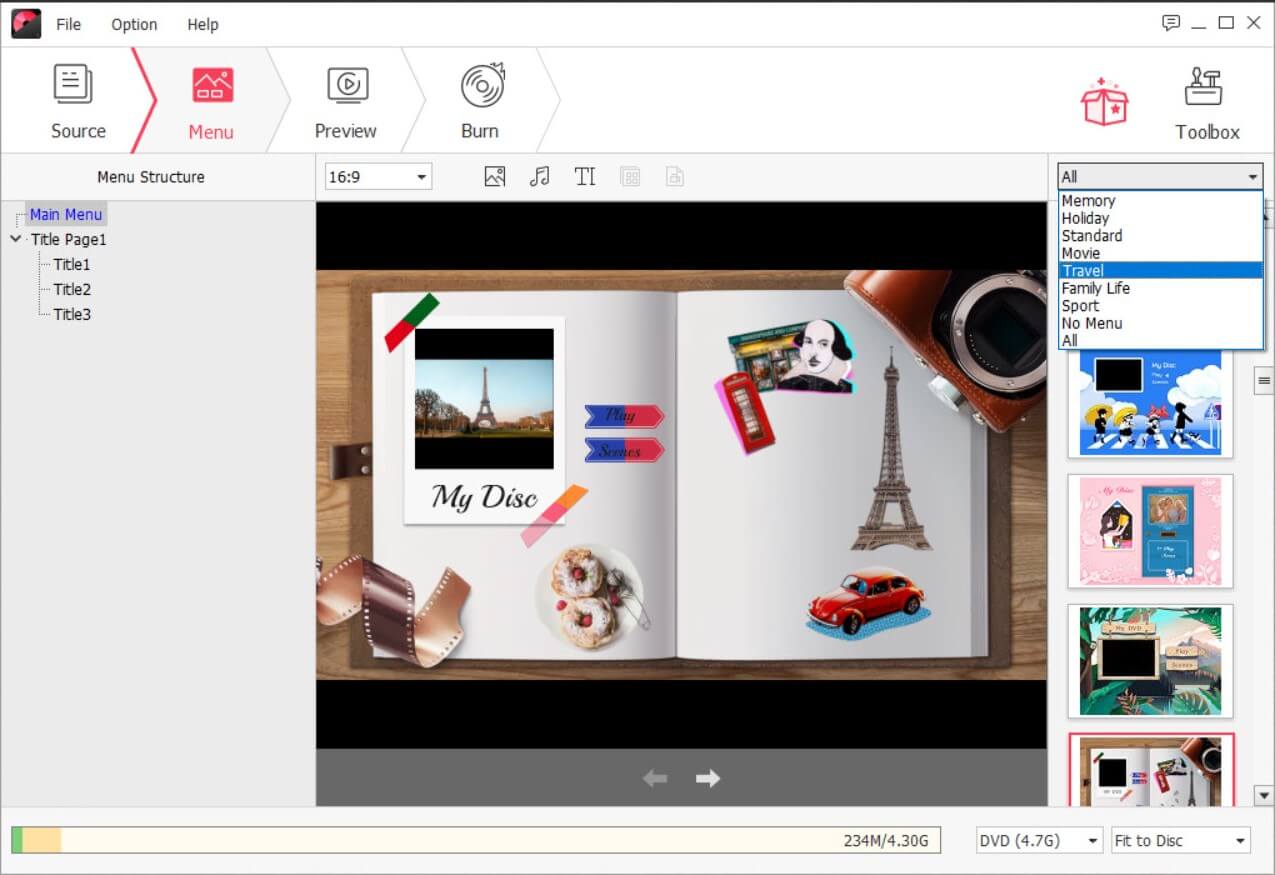
• पाँचौं प्रतिमा DVD अध्यायहरू बनाउन प्रयोग गरिन्छ।

चरण 4. पृष्ठ द्वारा DVD मेनु पृष्ठ अनुकूलित गर्नुहोस्
अर्को DVD मेनु पृष्ठमा जान तीरमा क्लिक गर्नुहोस्। तपाईंले फ्रेम र बटनहरूको लागि अर्को शैली चयन गर्न सक्नुहुन्छ।
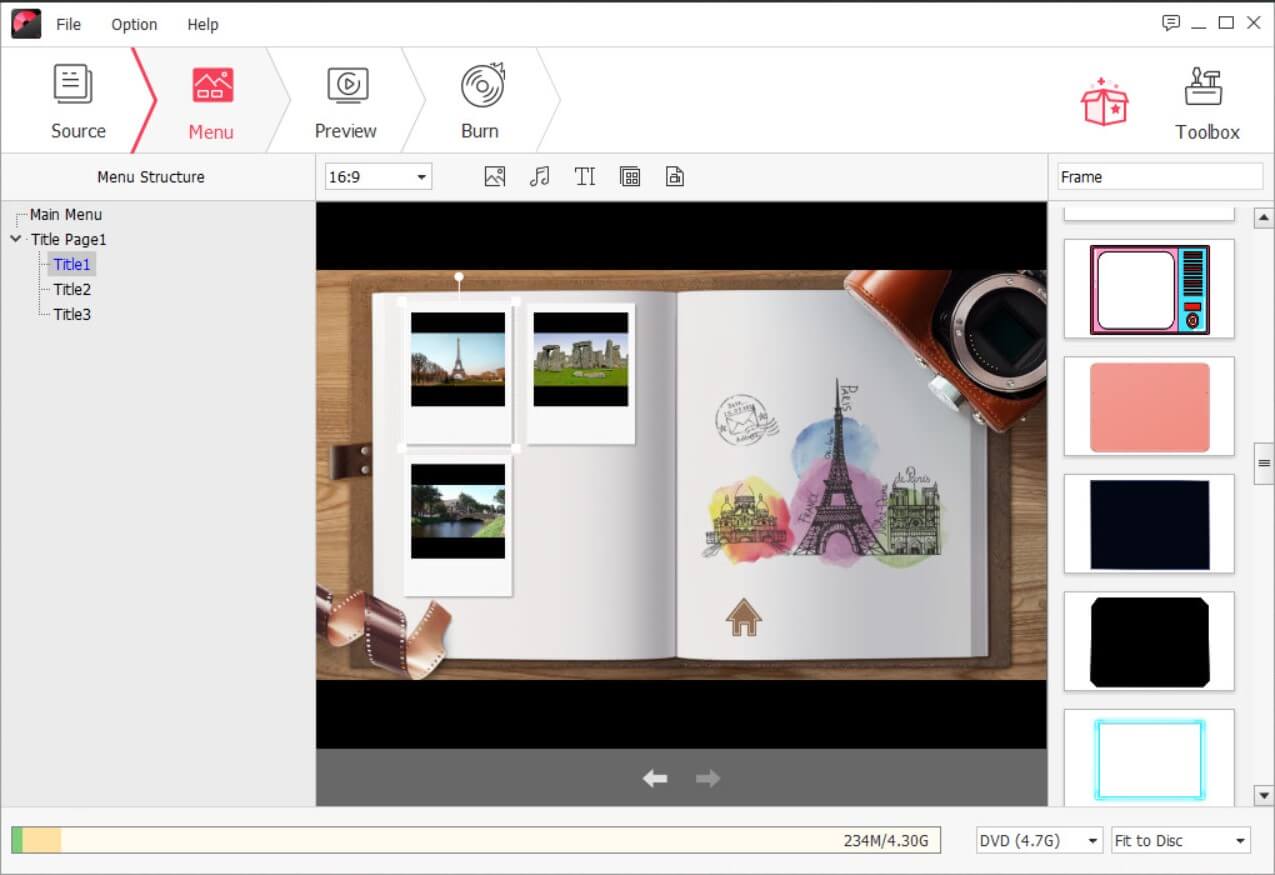
चरण 5. मेनु र अध्यायहरू संग DVD जलाउन सुरु गर्नुहोस्
यदि तपाइँ पूर्वावलोकनको नतिजाहरूसँग सन्तुष्ट हुनुहुन्छ भने, यहाँ अन्तिम चरण आउँछ। केवल एक रेकर्ड योग्य DVD डिस्क घुसाउनुहोस् र "बर्न" मा क्लिक गर्नुहोस्। यसले मेनुको साथ DVD मा भिडियोहरू जलाउन सुरु गर्नेछ।

पूर्ण रूपमा अनुकूलन योग्य डीभिडी मेनु निर्माता - एक डीभिडी मेनु बनाउनुहोस् जुन तपाईले चाहानु भएको ठ्याक्कै हो
एक पटक मलाई धेरै उपशीर्षकहरू र फेला पारेको एक DVD बनाउन आवश्यक छ XtoDVD रूपान्तरण गर्नुहोस् । के प्रभावशाली छ, यो एक DVD मेनु बनाउन पनि शक्तिशाली छ। यो लगभग मेनु आफैलाई "पूर्ण रूपमा अनुकूलन" गर्ने क्षमता छ भन्न सकिन्छ।
PS यो अनुप्रयोगले Windows मा मात्र काम गर्दछ।
नि: शुल्क डाउनलोड
Step 1. Add Videos to the Program and Edit the Videos
कार्यक्रममा स्रोत भिडियोहरू थप्नुहोस्। यहाँ तपाईँले स्तर संरचना समायोजन गर्न सक्नुहुन्छ, र धेरै अडियो/उपशीर्षकहरू थप्ने जस्ता भिडियोमा केही सम्पादन गर्न सक्नुहुन्छ।
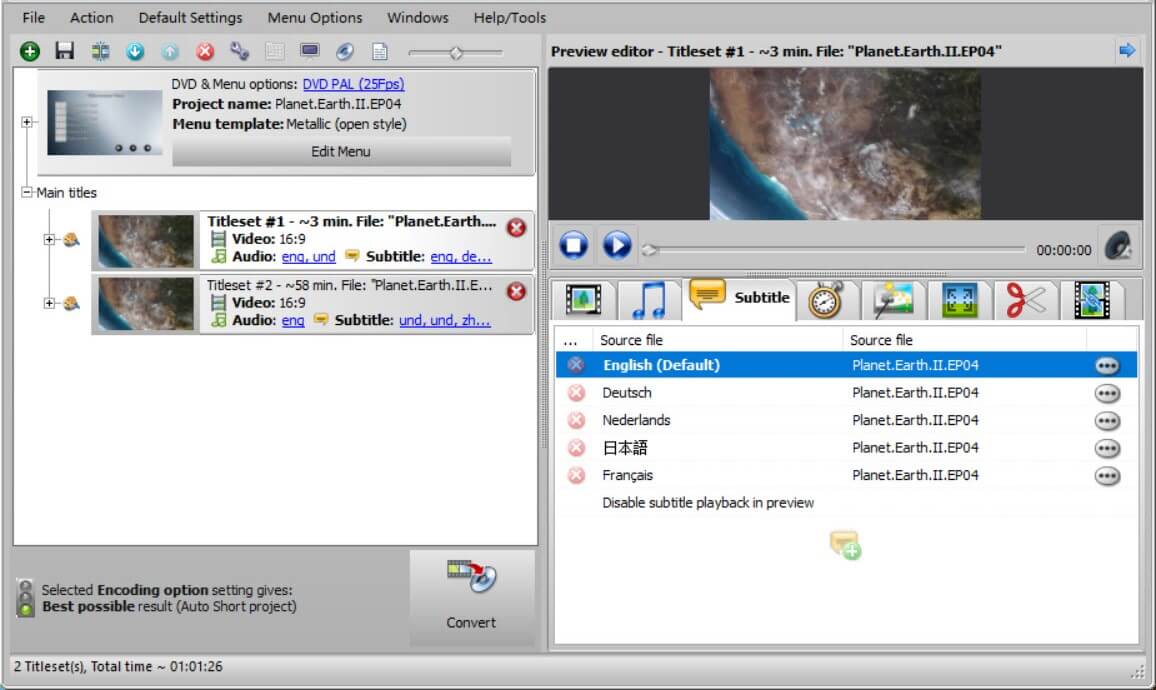
चरण 2. DIY DVD मेनु टेम्प्लेटमा टेम्प्लेट सम्पादक सक्रिय गर्नुहोस्
टेम्प्लेट सम्पादक सक्रिय गर्न, "मेनु विकल्पहरू" > "नयाँ टेम्प्लेट सिर्जना गर्नुहोस्" मा क्लिक गर्नुहोस्। त्यसपछि यो इन्टरफेस आउँछ। तपाईं "ग्लोबल सेटिङहरू" र "व्यक्तिगत पृष्ठ सेटिङहरू" अन्तर्गत मेनुलाई पूर्ण रूपमा अनुकूलन गर्न सक्नुहुन्छ। कार्यक्रममा आफैंमा चरण स्पष्टीकरण र सुझावहरू पनि छन्।
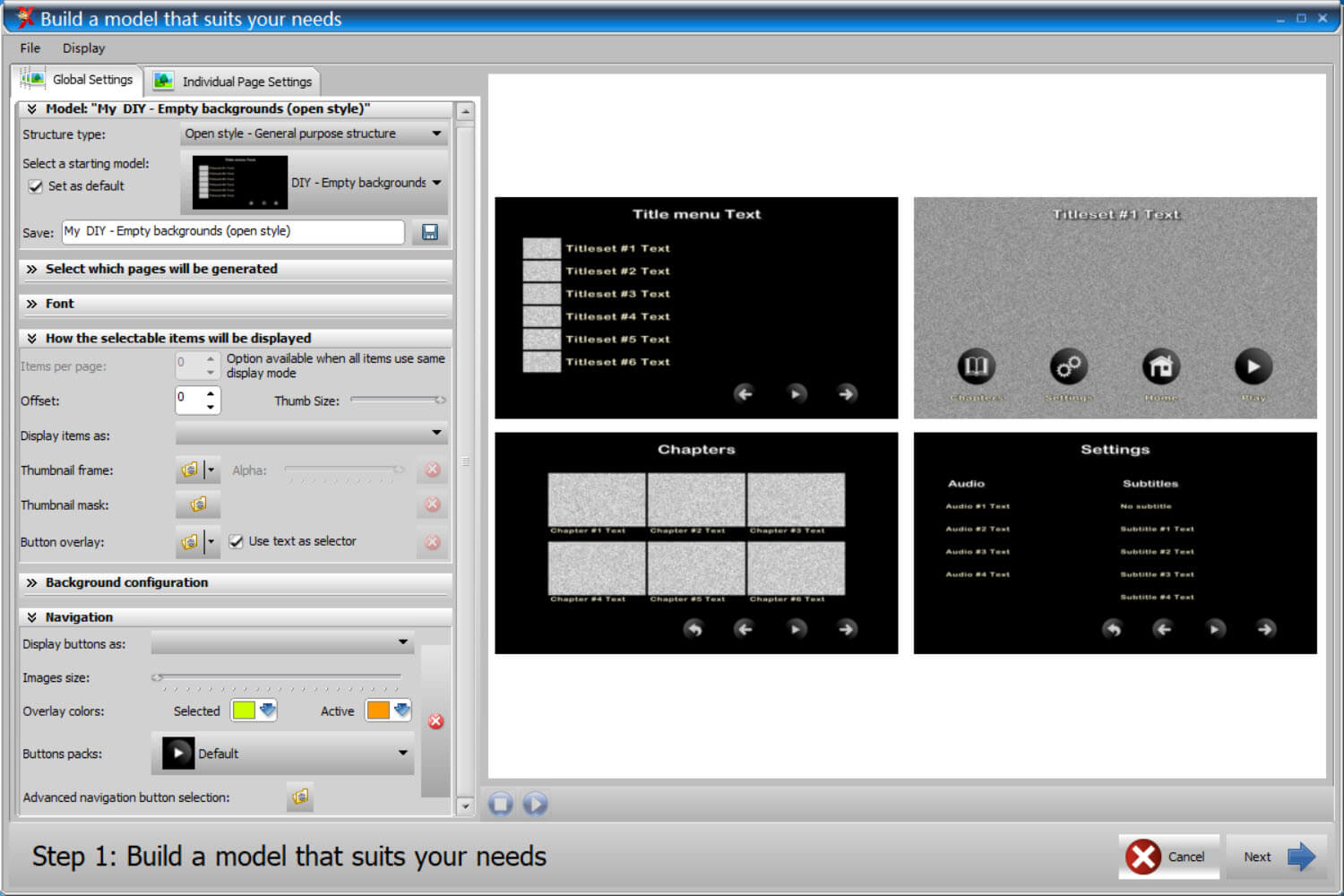
चरण 3. DVD मेनु फ्रेमवर्क पुष्टि गर्नुहोस्
थप अनुकूलन गर्न "अर्को" > "ठीक" मा क्लिक गर्नुहोस्। यो उल्लेखनीय छ कि तपाईं अर्को चरणबाट फिर्ता आउन सक्नुहुन्न।
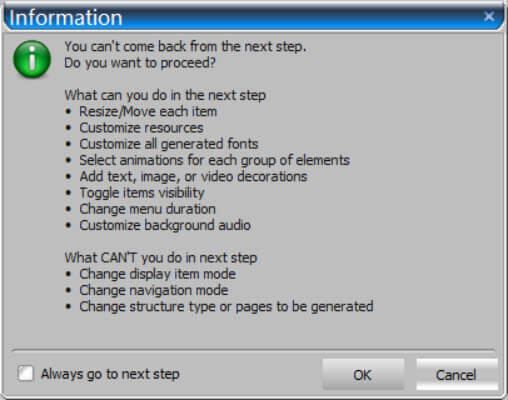
चरण 4. DVD मेनु समायोजन गर्न जारी राख्नुहोस् र DVD जलाउनुहोस्
यहाँ तपाईँले थप सम्पादन गर्न सक्नुहुन्छ र वास्तविक समयमा मेनु पूर्वावलोकन गर्न सक्नुहुन्छ। सकिएपछि, विषयवस्तुको रूपमा आफ्नो DIY मेनु टेम्प्लेट चयन गर्नुहोस्, र त्यसपछि तपाइँ जलाउनको लागि DVD घुसाउन सक्नुहुन्छ।
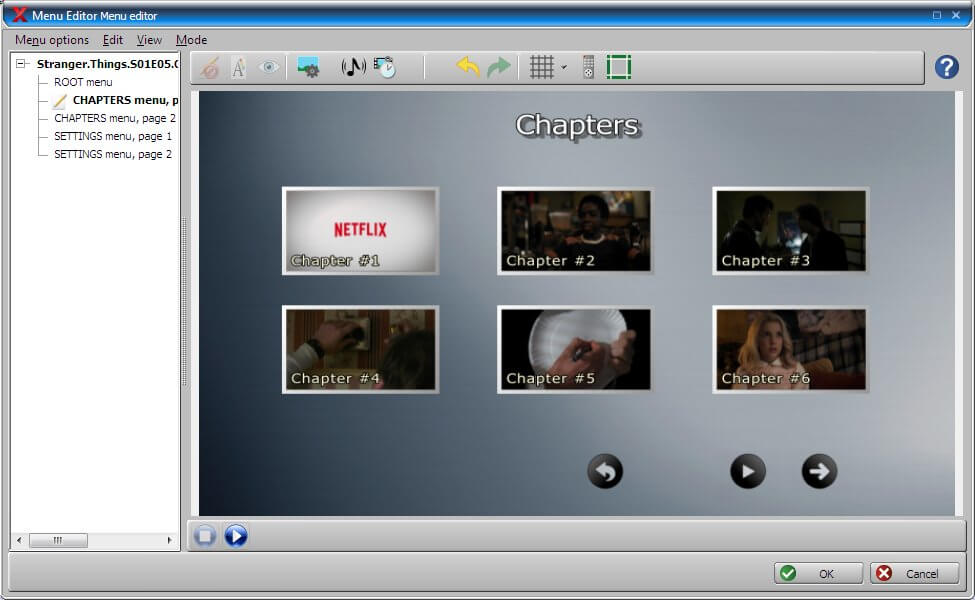
एक आदर्श उपकरण खोज्नु धेरै महत्त्वपूर्ण छ त्यसैले मलाई लाग्छ कि हामीसँग राम्रो सुरुवात छ। तपाईं को नि: शुल्क परीक्षण डाउनलोड गर्न सक्नुहुन्छ DVD निर्माता वा XtoDVD रूपान्तरण गर्नुहोस् , र अपरेशन प्रयोग गर्न सजिलो छ भने हेर्नुहोस्।