
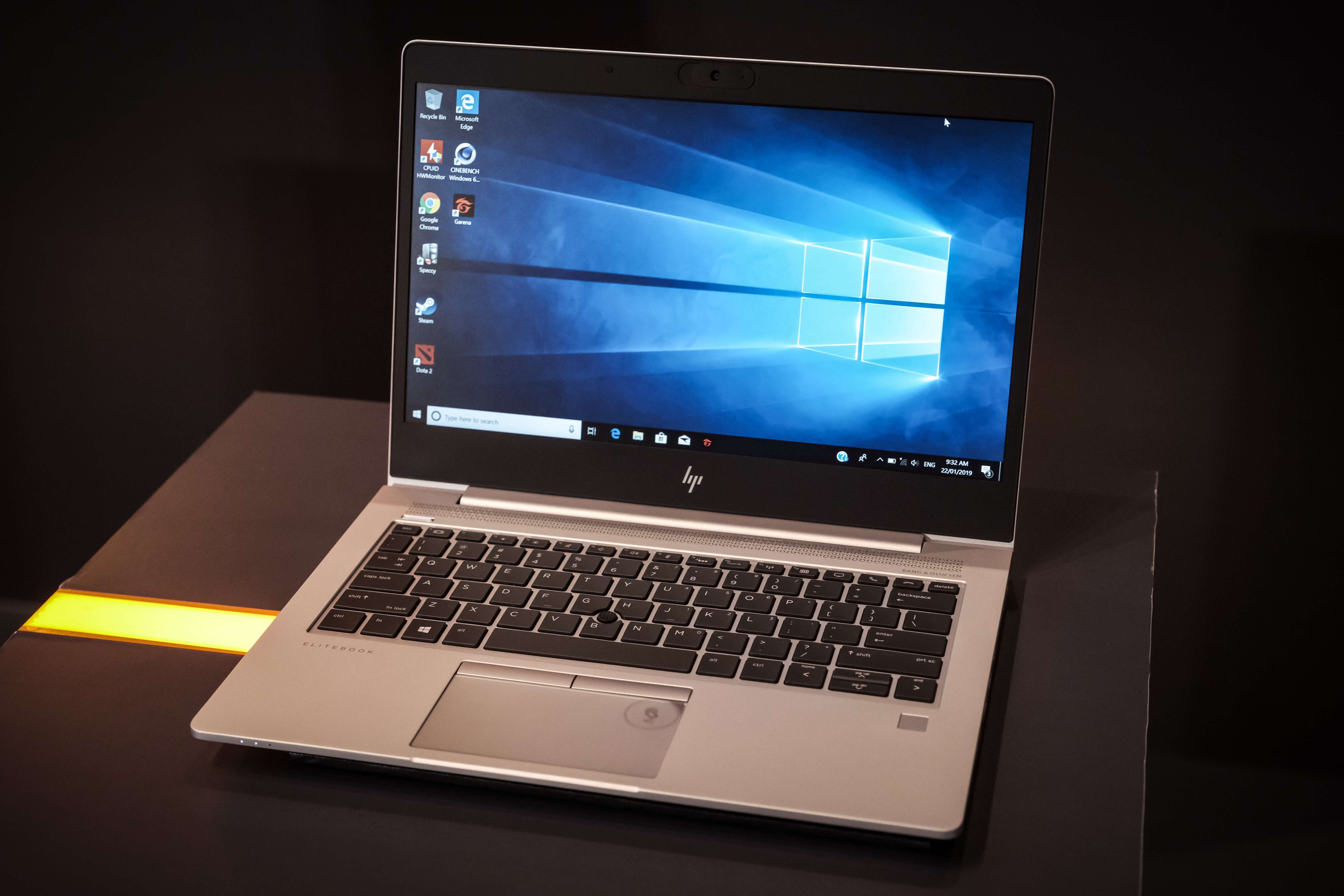
Τα φυσικά μέσα έχουν τη μοναδική τους γοητεία που δεν έχουν τα μέσα ροής. Οι δίσκοι Blu-ray που αγοράζετε είναι μόνιμη ιδιοκτησία σας. Μπορείτε να δείτε μοναδικό περιεχόμενο ειδικά σχεδιασμένο για BD. Ένα άλλο μεγάλο πλεονέκτημα είναι ότι η ποιότητα βίντεο και ήχου του δίσκου Blu-ray είναι πολύ καλύτερη λόγω του πολύ υψηλότερου ρυθμού μετάδοσης bit από τα μέσα ροής.
Εκτός από την αναπαραγωγή Blu-ray σε τηλεόραση μεγάλης οθόνης, μπορείτε να απολαύσετε Blu-ray στον υπολογιστή ανεξάρτητα από τα Windows ή Mac. Στον σημερινό οδηγό, θα δείξουμε πώς να παίξετε Blu-ray σε Windows συμπεριλαμβανομένων των Windows 10, Windows 8/8.1 και Windows 7 . Τα λειτουργικά συστήματα Windows που παραγγέλνουν από τα Windows 7 δεν είναι αρκετά ικανά να τρέξουν το λογισμικό αναπαραγωγής Blu-ray που θα αναφέρουμε.
Για την αναπαραγωγή Blu-ray στα Windows, χρειάζονται κάποιες προετοιμασίες.
Παίξτε 1080P Blu-ray στα Windows
1. Μια εξωτερική μονάδα Blu-ray ή μια εσωτερική μονάδα Blu-ray.
2. Λογισμικό αναπαραγωγής Blu-ray για Windows.
3. Microsoft Windows 10, 8/8.1, 7.
Παίξτε και 4K Blu-ray και 1080P Blu-ray στα Windows
1. Μια εξωτερική μονάδα Blu-ray 4K ή εσωτερική μονάδα Blu-ray 4K.
2. Λογισμικό αναπαραγωγής Blu-ray 4K για Windows.
3. Microsoft Windows 10 (64-bit με Fall Creators Update 2017 Οκτ. ενημερώσεις).
Οδηγοί για την αναπαραγωγή Blu-ray και DVD στα Windows 10/8.1/8/7
Για να ξεκινήσετε, μπορείτε να κάνετε λήψη του Λογισμικό αναπαραγωγής Blu-ray των Windows . Αυτή η συσκευή αναπαραγωγής Blu-ray έφερε μαζί την αναπαραγωγή Blu-ray, την αναπαραγωγή DVD και την αναπαραγωγή κανονικών βίντεο. Ας δούμε τα κορυφαία 5 χαρακτηριστικά του.
1. Αναπαραγωγή δίσκου Blu-ray, Blu-ray ISO, φακέλου Blu-ray, δίσκου DVD, φακέλου DVD, DVD ISO σε υπολογιστή Windows με πλήρη υποστήριξη μενού δίσκου.
2. Παίξτε 4K Blu-ray στα Windows 10 με βελτιώσεις TrueTheater HDR.
3. Μεταδώστε βίντεο (π.χ. βίντεο MP4, βίντεο MKV) έως και 4K από τον υπολογιστή σας με Windows στην τηλεόραση μέσω τεσσάρων δημοφιλών συσκευών ροής: Chromecast, Roku, Apple TV και Fire TV.
4. Υποστήριξη αναπαραγωγής δίσκων 3D Blu-ray και DVD.
5. Εξειδικευμένη πολυκαναλική υποστήριξη ήχου (Dolby, DTS και άλλα).
Είναι το καλύτερο σε αυτόν τον τομέα, γι' αυτό προτείνουμε ανεπιφύλακτα να κατεβάσετε τη δωρεάν δοκιμή και να δείτε μόνοι σας ποιο θα ήταν το απόλυτο αποτέλεσμα της απόλαυσης Blu-ray στον υπολογιστή σας.
Βήμα 1. Τοποθετήστε το δίσκο Blu-ray στη μονάδα Blu-ray
Συνδέστε την εξωτερική μονάδα Blu-ray με τον υπολογιστή σας με Windows, ανοίξτε τη μονάδα και, στη συνέχεια, τοποθετήστε το δίσκο Blu-ray σε αυτήν.
Όλο και λιγότεροι υπολογιστές θα εγκαταστήσουν μια εσωτερική μονάδα δίσκου στο εργοστάσιο. Ακόμα κι αν έχει, είναι πιθανότατα μονάδα δίσκου DVD, όχι μονάδα Blu-ray. Γι' αυτό χρειάζεστε μια εξωτερική μονάδα Blu-ray για να κάνετε τόσο τον δίσκο Blu-ray όσο και τον δίσκο DVD να είναι αναγνώσιμοι στον υπολογιστή σας.
Βήμα 2. Εκκινήστε το Windows Blu-ray Player και μπείτε στη λειτουργία υπολογιστή
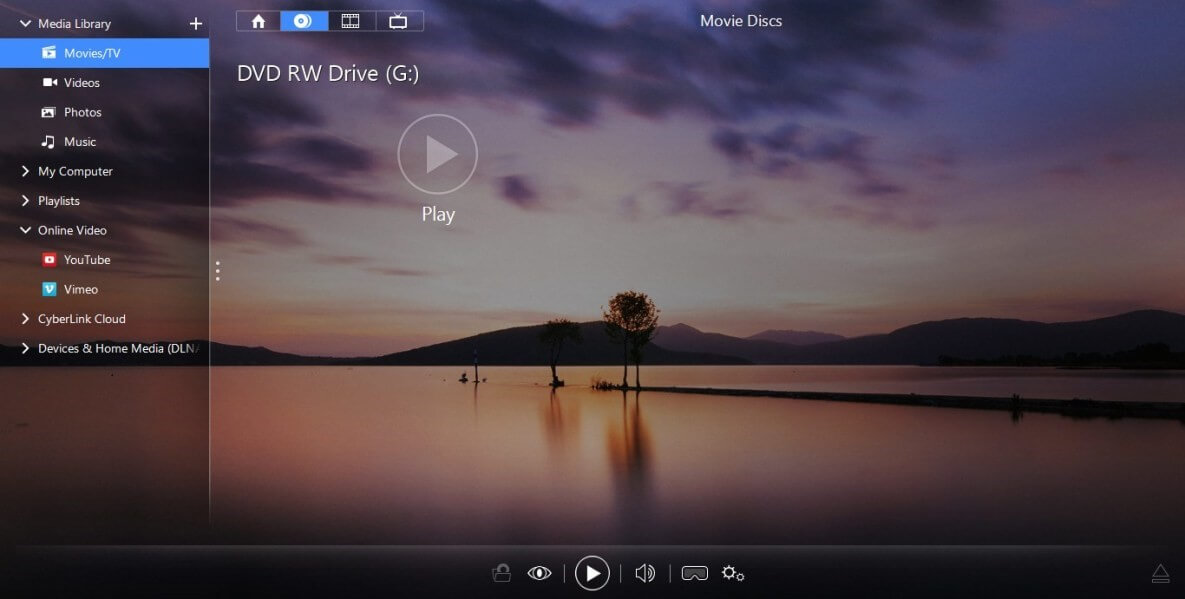
Μετά την εκκίνηση του Windows Blu-ray Player, θα σας ζητήσει να εγγραφείτε. Αφιερώστε ένα λεπτό για να καταχωρήσετε αυτό το πρόγραμμα και, στη συνέχεια, μπορείτε να ξεκινήσετε μια δωρεάν δοκιμή χωρίς λειτουργικούς περιορισμούς. Για να παρακολουθήσετε ταινία Blu-ray σε υπολογιστή, κάντε κλικ στο "PC Mode".

Βήμα 3. Μεταβείτε στο "Ταινίες/Τηλεόραση" για αναπαραγωγή δίσκου Blu-ray
Κάντε κλικ στο "Ταινίες/Τηλεόραση" στην περιοχή "Βιβλιοθήκη πολυμέσων", μπορείτε να δείτε ένα εικονίδιο δίσκου στην κορυφή. Κάντε κλικ στο κουμπί «Αναπαραγωγή». Μετά από μερικά δευτερόλεπτα φόρτωσης, το μενού του δίσκου Blu-ray θα αναπαραχθεί αυτόματα. Μπορείτε να παρακολουθήσετε απευθείας την κύρια ταινία Blu-ray ή να χρησιμοποιήσετε τα πληκτρολόγιά σας για να επιλέξετε τις σκηνές.
Σημείωση: επιτρέπεται η εισαγωγή εξωτερικών υπότιτλων, κομματιών ήχου.
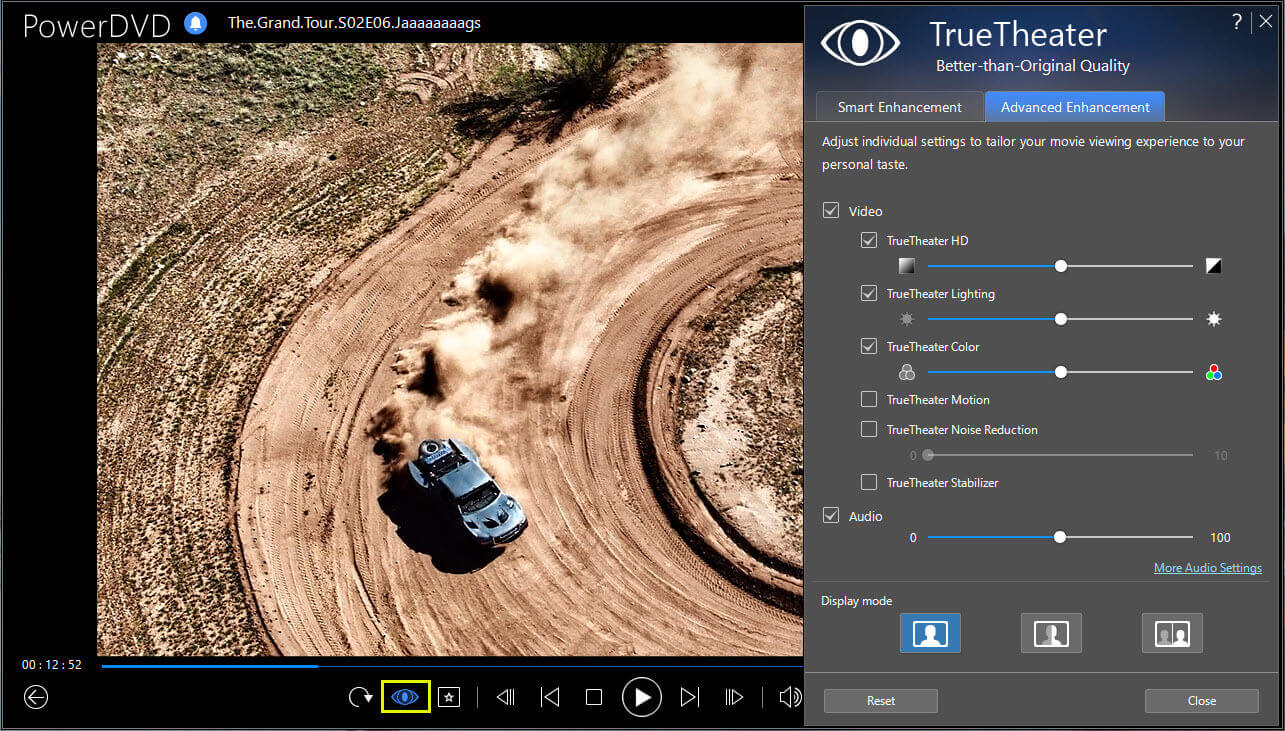
Βήμα 4. Γίνετε καλύτεροι από την αυθεντική εμπειρία Blu-ray
Μπορείτε να κάνετε κλικ στο εικονίδιο που μοιάζει με μάτι για να ενεργοποιήσετε τις "Βελτιώσεις βίντεο"! Η τεχνολογία TrueTheatre που διαθέτει μπορεί να σας εκπλήξει. Σε σύγκριση με το αρχικό βίντεο, το βελτιωμένο βίντεο φαίνεται πιο ζωντανό σε χρώμα και έχει ορατή ανάταση στη λεπτομέρεια. Εκτός από το "Smart Enhancement", υπάρχουν περισσότερες ρυθμίσεις βελτίωσης βίντεο στο "Advanced Enhancement" που μπορείτε να προσαρμόσετε μόνοι σας.
Παραπάνω είναι τα βασικά βήματα για την αναπαραγωγή Blu-ray στα Windows. Με Windows Blu-ray Player , μπορείτε να παίξετε νόμιμα εμπορικούς δίσκους Blu-ray, να απολαύσετε αξιοσημείωτα 4K UHD Blu-ray σε υπολογιστή με Windows, να καθίσετε εκεί για να απολαύσετε τα απίστευτα κανάλια ήχου γύρω σας. Αυτό είναι το καλύτερο λογισμικό αναπαραγωγής Blu-ray για όλα αυτά τα χρόνια που συγκρίνονται ευνοϊκά με τον κινηματογράφο.