
在 Mac 上刻录 DVD 光盘并不难。有一件小事需要注意:如果您想创建可在 DVD 播放器上播放的 DVD 光盘,例如播放商业 DVD 电影光盘并可以操作 DVD 菜单,则需要刻录视频 DVD 光盘。如果您想在 DVD 上备份普通文件,则需要刻录数据 DVD 光盘,该光盘只能在包括 Mac 在内的计算机上读取。
使用 DVD 创作软件在 Mac 上刻录视频 DVD
Mac 版 DVD 制作器 是 macOS 上最好的 DVD 刻录工具之一。它允许导入视频和图片,以刻录可在 DVD 播放器上播放的视频 DVD/幻灯片 DVD。导入材料后,您可以编辑、重命名、自定义视频序列并检查视频的属性。有近 100 个 DVD 菜单模板可供选择,并制作出令人难以置信的 DVD 菜单。它运行稳定。
主要特点
• 在 Mac 上以最佳输出质量将视频/图片刻录到 DVD。
• 刻录前编辑视频。您可以裁剪区域大小、修剪视频片段、调整效果等。
• 创建带有背景音乐的 DVD 菜单。
• 自定义 DVD 菜单。
• 选择刻录至 DVD 光盘、DVD 文件夹、ISO 或 DVDMedia。
下载免费试用版并按照以下步骤在 Mac 上刻录 DVD。
免费下载
步骤 1. 将 DVD 插入 Mac 的 DVD 驱动器
将可刻录的 DVD 光盘插入 Mac 的 SuperDrive 或其他外部 DVD 驱动器。
步骤2.启动DVD Creator并创建新项目
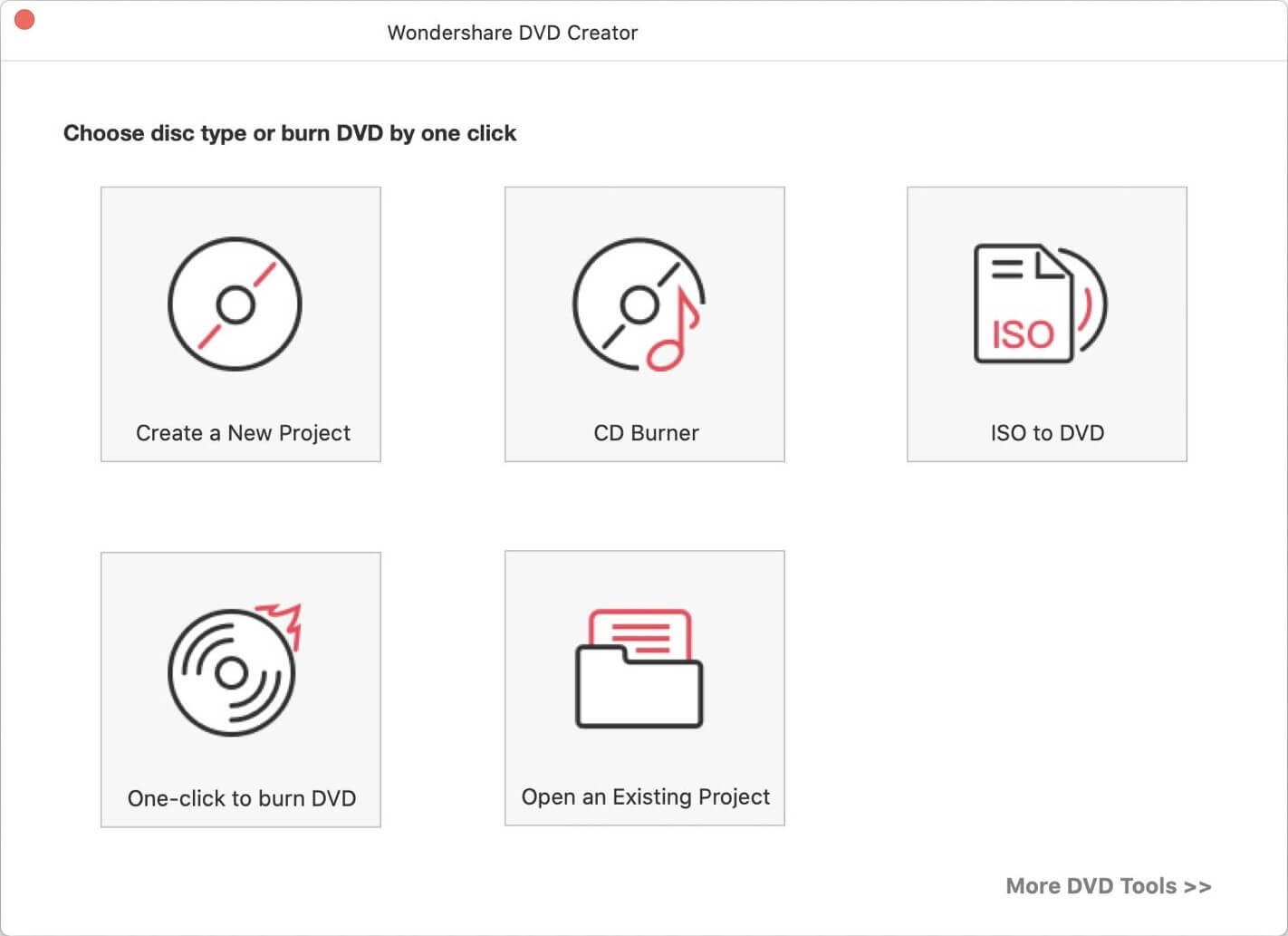
在 Mac 上下载、安装并启动 DVD Creator,然后选择 创建新项目 。如果您想要更快的速度,您也可以选择一键刻录 DVD(它将快速刻录视频光盘,无需菜单)。
步骤3.添加图片或视频
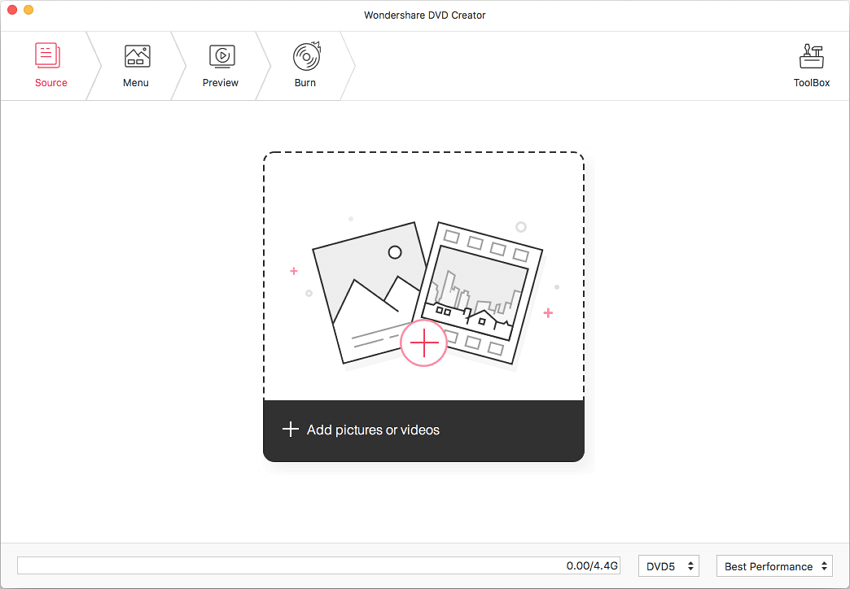
将视频或照片添加到 DVD Creator。您可以单击 + 或直接将文件拖到界面。
步骤 4. 刻录到 DVD 之前编辑视频
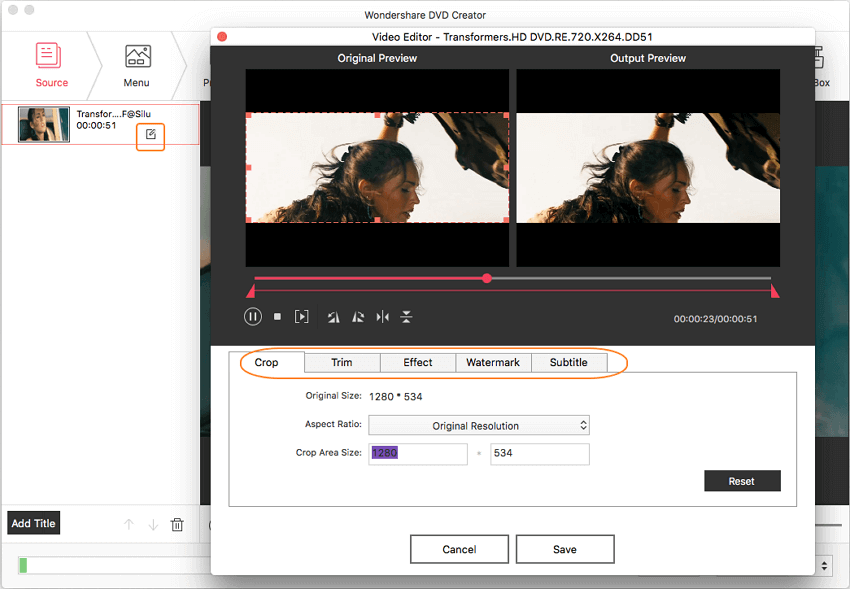
单击编辑图标,内置视频编辑器就会出现。
庄稼: 缩放和裁剪区域大小。提供的缩放模式包括保留原始图像、全屏、16:9、4:3 和平移和扫描。
修剪: 拖动滑块或输入准确的开始时间和结束时间来剪辑视频。
影响: 调整效果(无效果、灰色、浮雕、负片、旧胶片)、去隔行、亮度、对比度、饱和度和音量。
水印: 添加文字水印或导入图像水印。
字幕: 为视频添加外挂硬字幕。
步骤5.选择并自定义DVD菜单模板
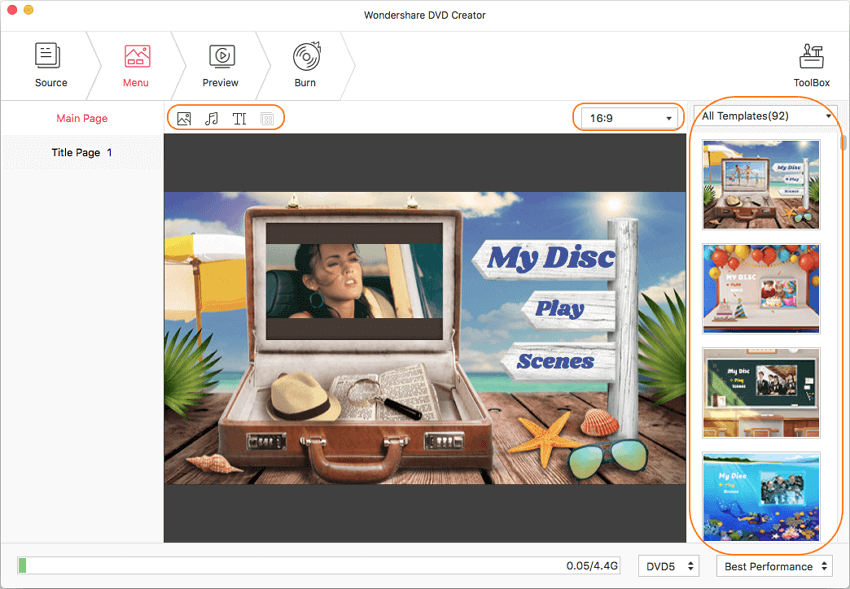
DVD Creator 拥有同类产品中最丰富、最漂亮的 DVD 菜单模板。选择合适的模板后,您可以调整菜单上的几乎所有元素,例如更改背景图像/音乐、更改框架、按钮等。
步骤6.开始在Mac上刻录DVD光盘
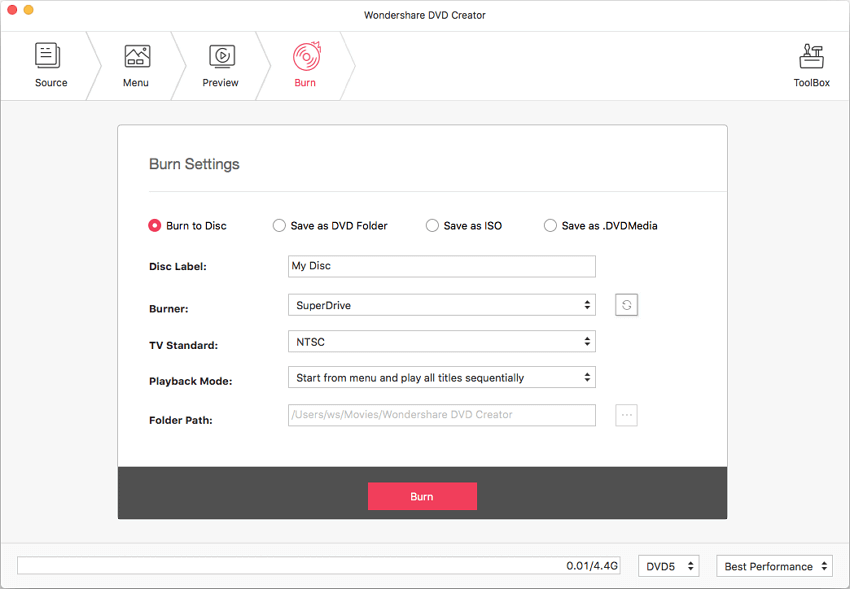
当对预览结果满意时,我们可以切换到“刻录”选项卡并单击“刻录”按钮。视频将以高质量刻录到 DVD 光盘上。
通过使用
Mac 版 DVD 制作器
,在 Mac 上刻录视频 DVD 光盘真的就这么简单。
免费下载
使用 Finder 在 Mac 上刻录数据 DVD 光盘
Mac 提供了内置的 DVD 刻录解决方案 Finder,但这种方法 仅适用于在 Mac 上刻录数据 DVD 。
步骤 1. 将空白 DVD 插入 DVD 刻录机
将外部 DVD 驱动器(例如 SuperDrive)连接到 Mac。然后将空白 DVD 放入 DVD 驱动器。
步骤 2. 在 Mac 上打开 Finder 刻录光盘
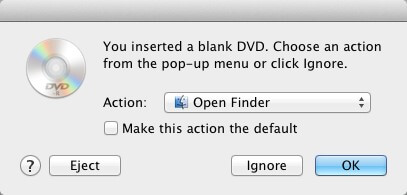
当您的 Mac 识别空白 DVD 时,会弹出此窗口。我们要打开 Finder,因此我们只需要 点击确定 。如果您没有看到此信息,则可能是您的可重写光盘不是空白的。尝试右键单击光盘并选择“擦除可重写光盘”,然后重新开始。
步骤3.添加要刻录的文件
方法一:将要刻录到 DVD 的文件/文件夹拖放到 Finder 界面,然后单击“刻录”。
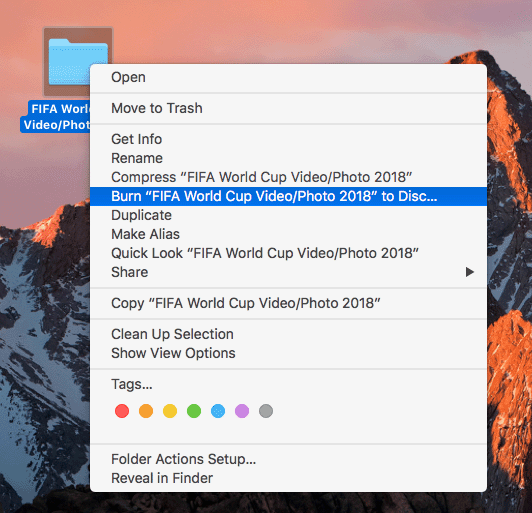
方法二:右键单击文件或文件夹,然后选择将“*”刻录到光盘。